Cерийные номера и их генерация
1. Назначение и создание серийных номеров
В LICANT-IT серийный номер — это ключевая часть лицензии, которая привязывает продукт к компании и задаёт параметры использования: срок действия и количество используемых копий продукта.
Серийные номера создаются в Панели администратора в разделе LICANT → Серийные номера → Добавить.
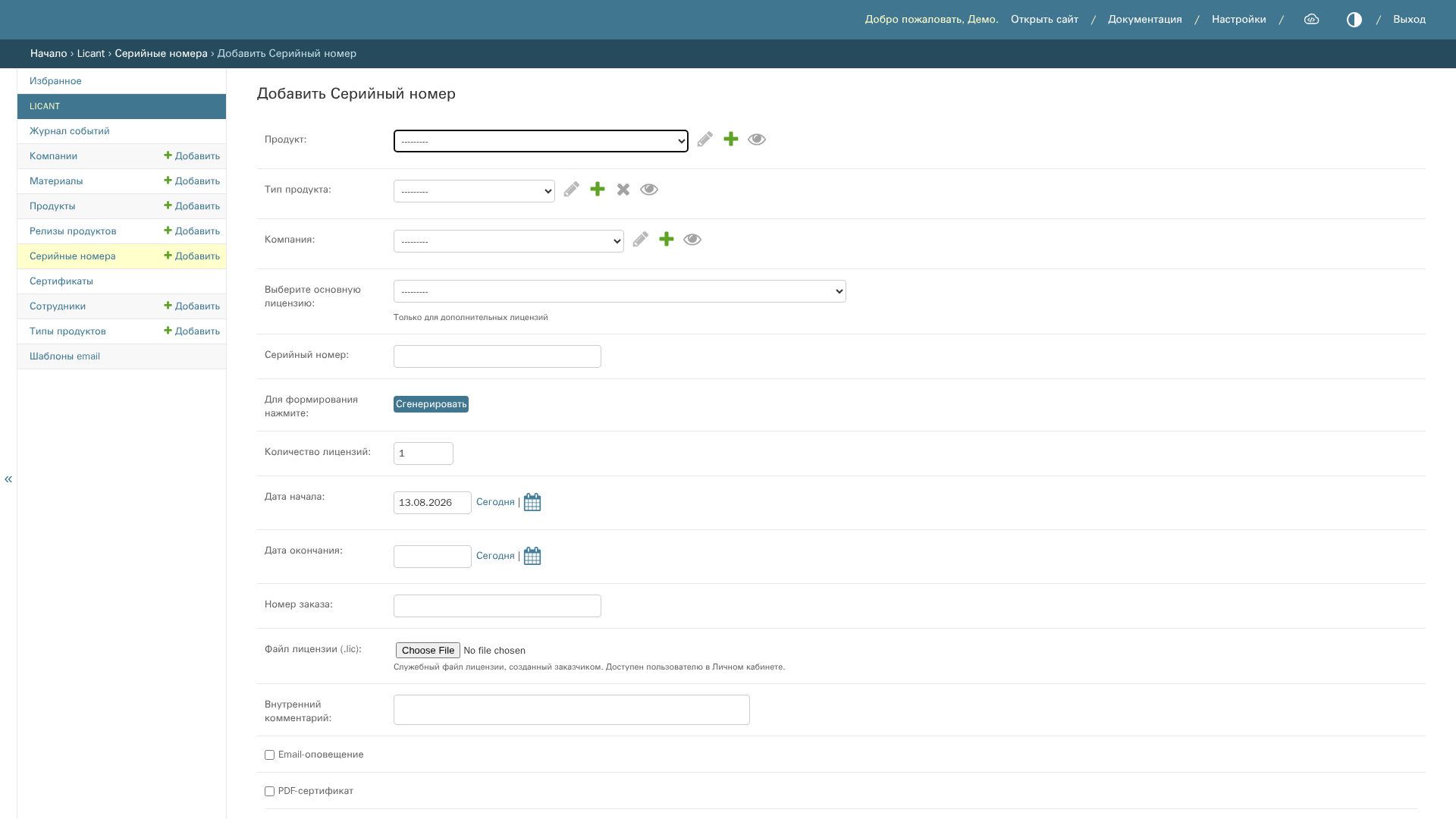
При создании серийного номера необходимо заполнить следующие поля:
- Продукт - для какого продукта выдаётся лицензия
- Тип продукта - вариант/редакция продукта (если используется)
- Количество лицензий - сколько лицензий включено в этот серийный номер
- Номер заказа - необязательное поле для привязки к заказу/счёту
- Дата начала и Дата окончания - срок действия лицензии (при необходимости)
- Компания - кому принадлежит лицензия
- Внутренний комментарий - заметки администратора (не для клиента)
- Серийный номер - ключ лицензии (вводится вручную или генерируется)
- Ответственный - сотрудник со стороны организации, ответственный за лицензию
Серийный номер всегда привязывается к компании, но при необходимости можно указать ответственного сотрудника со стороны этой компании. Это поле является необязательным: если ответственный не выбран, лицензия считается выданной компании в целом. Поле Ответственный не влияет на учет выдач лицензий получателям.
LICANT-IT поддерживает два способа заполнения поля «Серийный номер» при создании лицензии:
- Ручной ввод — серийный номер вводится вручную в поле формы.
- Встроенная генерация — серийный номер формируется автоматически по заданному формату при нажатии кнопки «Сгенерировать».
Встроенная генерация удобна, когда серийные номера нужно создавать быстро и единообразно, а формат должен быть одинаковым для всех новых лицензий.
В LICANT-IT лицензия может быть основной или дополнительной.
Дополнительная лицензия оформляется как отдельная запись, но при этом связывается с основной лицензией.
Пример дополнительной лицензии - техническая поддержка (Maintenance), в системе это отдельная запись, которая находится в связке с лицензией, по которой осуществляется поддержка.
Одна основная лицензия может иметь несколько дополнительных.
При этом каждая лицензия сохраняет собственные параметры: продукт, сроки действия, количество и, при необходимости, серийный номер.
Связь между лицензиями отображается и в Панели администратора, и в Личном кабинете.
2. Включение/выключение функции генератора
Функция встроенного генератора может быть включена или отключена в настройках Панели администратора:
Настройки → Владелец лицензии → «Использовать встроенный генератор серийных номеров» (внизу страницы).
Если флаг включён — на странице создания серийного номера появляется кнопка «Сгенерировать».
Если флаг выключен — поле серийного номера заполняется только вручную.
3. Формат серийного номера
Серийный номер имеет фиксированный формат длиной 24 символа и включает:
- префикс (5 символов)
- код (19 цифр) — содержит дату окончания лицензии, случайный код и подпись
4. Как формируется префикс
Префикс серийного номера строится из префикса продукта, типа продукта и номера версии: prefix5 = product_prefix(2) + type_prefix(1) + version(2).
Пример:
EO- префикс продукта (2 символа)D- префикс типа продукта (1 символ)05- версия (2 цифры)
Итог: EOD05.
5. Где задаются префиксы и версия
Для корректной работы встроенного генератора должны быть заполнены соответствующие параметры.
В карточке продукта
- Префикс продукта — 2 символа (например
EO) - Номер версии — 2 цифры (например
05)
В карточке типа продукта
- Префикс типа продукта — 1 символ (буква или цифра, например
Dили1)
Если какой-либо параметр не заполнен, генератор не сможет сформировать корректный префикс и покажет сообщение об ошибке. При этом значения, введённые на форме, сохраняются.
6. Оставшаяся часть (19 цифр)
Эта часть состоит из 19 цифр и добавляется в целях безопасности, в том числе для снижения вероятности совпадений серийных номеров при массовом создании лицензий.
На уровне логики используется:
- HMAC-SHA256, затем результат преобразуется в 19 цифр.
Если серийный номер изменить вручную “как строку”, подпись, как правило, перестанет соответствовать содержимому (при проверка серийного номера).
7. Работа с генератором в Панели администратора
Сценарий использования (если генератор включён):
- Создайте новый серийный номер (лицензию).
- Выберите Продукт и Тип продукта.
- Укажите даты (при необходимости).
- Нажмите «Сгенерировать» — серийный номер будет подставлен в поле
Серийный номер. - Нажмите Сохранить.
Если при генерации возникла ошибка (например, не заполнен префикс/версия), LICANT-IT покажет сообщение, а введённые значения в форме останутся заполненными.
8. Ограничения и политика изменений
Чтобы избежать неконсистентности и ручных манипуляций (например, когда дата вшита в серийник, но даты в карточке лицензии меняются), в LICANT-IT действует правило:
- Генератор доступен только при создании нового серийного номера.
- При редактировании существующего серийника поле
numberотображается как read-only.
Это снижает риск ошибок и поддерживает единообразие данных.
Для изменения текущих серийных номеров обратитесь в техническую поддержку разработчика (support@licant.ru).
9. Выдача лицензий получателям
Если один серийный номер содержит несколько лицензий, доступное количество можно распределять между конкретными получателями (сотрудниками) внутри организации. Для этого используется механизм выдачи лицензий.
Выдачи оформляются в карточке серийного номера в блоке Выдачи лицензий. Система показывает, сколько лицензий уже распределено, кому они предоставлены и сколько осталось доступно.
Подробнее см. раздел Выдача лицензий получателям.
10. История лицензии
В карточке серийного номера доступна кнопка История.
История лицензии формируется на основе записей Журнала событий, относящихся к конкретному серийному номеру. Это позволяет анализировать изменения по одной лицензии без просмотра всего общего журнала.
На странице истории лицензии можно увидеть:
- когда лицензия была создана;
- какие изменения вносились в карточку лицензии;
- кто выполнил изменение;
- какие поля были изменены;
- старые и новые значения измененных полей, если они были сохранены системой.
На странице доступны быстрые переходы обратно в карточку лицензии и в общий Журнал событий.
11. Лицензионный сертификат PDF
LICANT-IT может формировать лицензионный сертификат в формате PDF для серийного номера.
Сертификат подтверждает параметры выданной лицензии: продукт, серийный номер, организацию, срок действия и другие сведения, предусмотренные шаблоном сертификата.
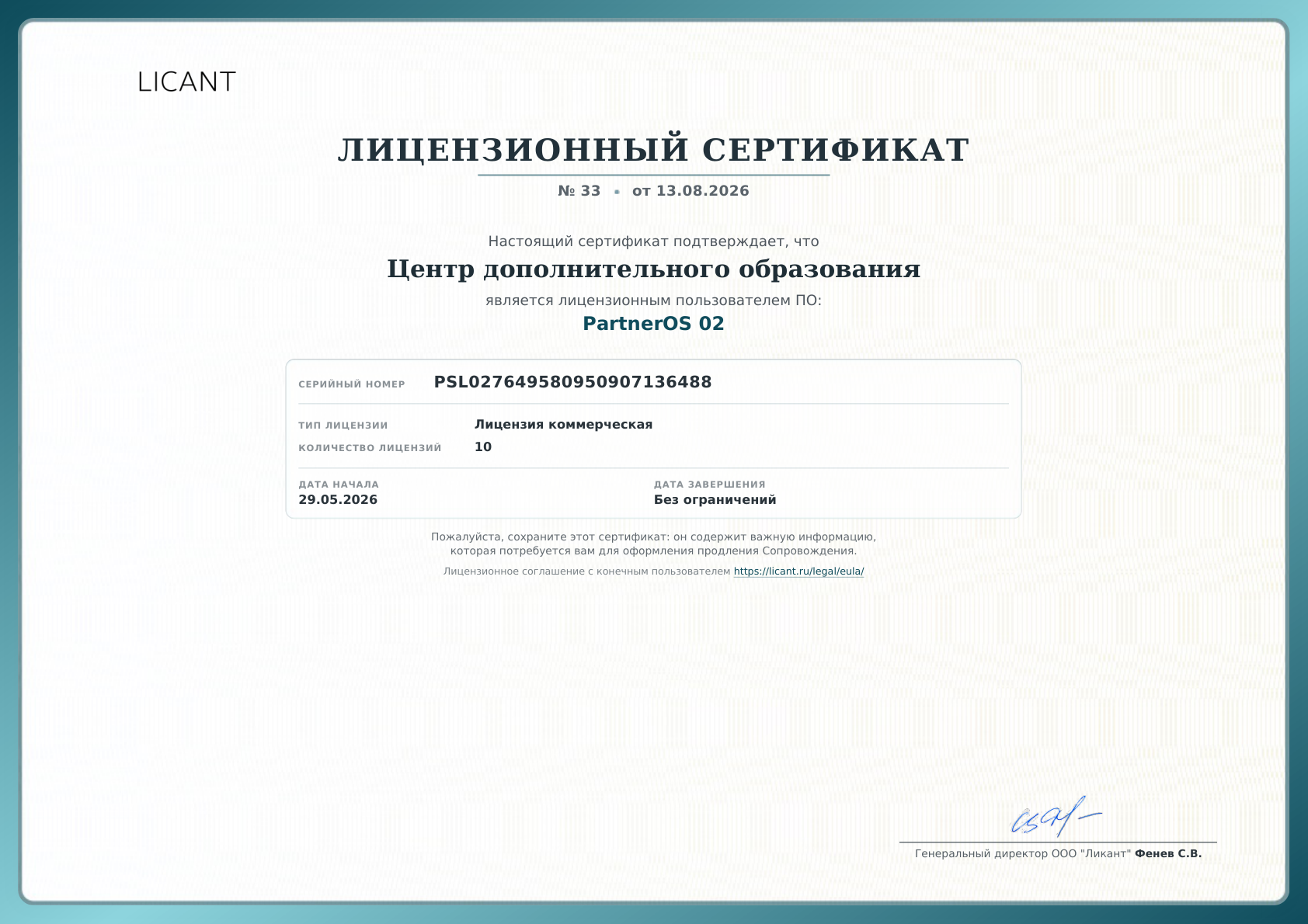
По умолчанию используется шаблон сертификата, аналогичный примеру на скриншоте. Если нужен другой внешний вид или другой состав данных, шаблон можно заменить.
Формирование сертификата выполняется только если в системе включено использование лицензионных сертификатов:
- при создании серийного номера можно выбрать флаг Сформировать сертификат после сохранения;
- при редактировании серийного номера новый сертификат формируется кнопкой Сформировать сертификат в блоке Лицензионные сертификаты.
Новый сертификат формируется по текущим данным серийного номера. Если для этой лицензии уже был актуальный сертификат, он остается в истории, а новый сертификат становится актуальным.
Сформированный сертификат сохраняется в системе и может быть доступен:
- в Панели администратора — в разделе Сертификаты и в карточке серийного номера;
- в Личном кабинете — на странице соответствующей лицензии, если сертификат был сформирован и доступен для скачивания.
Если при создании или изменении серийного номера выбрана отправка email-уведомления, сертификат может быть приложен к письму как PDF-файл.
Шаблон сертификата настраивается в разделе Настройки → Сертификаты и файлы лицензий. Это HTML-шаблон, который определяет внешний вид сертификата и состав выводимых данных.
HTML-шаблон содержит переменные поля. При формировании PDF система подставляет в них данные лицензии, организации, продукта и сертификата, например номер сертификата, дату сертификата, серийный номер, продукт, тип продукта, количество лицензий и срок действия.
Разработка индивидуального HTML-шаблона сертификата может быть выполнена разработчиком. Дополнительная инструкция по самостоятельному формированию HTML-шаблона высылается по запросу.
12. Файл лицензии .lic
Для серийного номера может быть загружен файл лицензии в формате .lic.
Такой файл не формируется LICANT-IT автоматически. Он загружается администратором вручную, если используется внешняя система или продукт, которому нужен отдельный служебный файл лицензии.
Файл .lic привязывается к конкретному серийному номеру и может быть доступен пользователю в Личном кабинете на странице соответствующей лицензии.
Механизм предназначен только для хранения и передачи файла лицензии пользователю. LICANT-IT не проверяет внутреннее содержимое .lic и не изменяет его.
Использование файлов лицензий включается отдельно в разделе Настройки → Сертификаты и файлы лицензий.